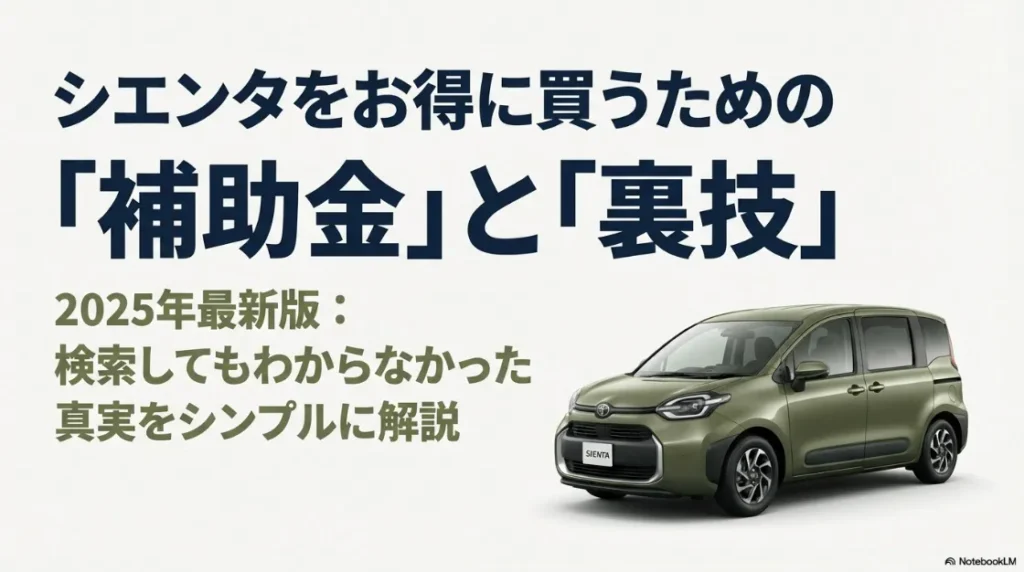
新型シエンタの購入を検討中、または納車されたばかりの方で、「シエンタのドライブレコーダーが標準装備」という情報を耳にした方も多いでしょう。
しかし、ドラレコが標準装備になったのはいつからなのか、また、新型シエンタのドライブレコーダー標準装備はどのグレードが対象で、カメラはどこにあるのか、疑問も多いはずです。
特に、家族を乗せる機会が多いシエンタだからこそ、万が一の際に重要となる新型シエンタのドライブレコーダーで後方までしっかり録画できるのか、それとも追加オプション扱いなのかは、購入前に解決しておきたい最大の関心事でしょう。
この標準装備モデルは、先進安全装備(ASV)のカメラと連動しているという利便性の高いものですが、その使い方を正しく理解していないと、いざという時に録画できていなかった、という事態にもなりかねません。
例えば、常時録画や駐車中の録画設定はどうなっているのか、新型シエンタのドライブレコーダーの再生方法がわからない、あるいは録画できないといったトラブルの対処法など、具体的な操作方法を知りたい方も多いでしょう。
また、この標準装備ドラレコはSDカードが不要な内蔵メモリ式ですが、そのメリットとデメリットも気になるところです。
この記事では、シエンタのドライブレコーダーの確認方法は?という基本的な疑問から、標準装備ドラレコの性能、設定、操作方法まで、あらゆる情報を網羅的に解説します。
この記事を読めば、シエンタの標準装備ドラレコを最大限に活用するための知識がすべて手に入ります。
記事のポイント
- シエンタの標準装備ドラレコの対象グレードや時期
- 標準装備ドラレコの性能とオプションとの違い
- ディスプレイオーディオでの再生やスマホへの保存方法
- 録画設定(常時録画・駐車中)とトラブル対処法
シエンタのドライブレコーダー標準装備とは
- ドラレコが標準装備になったのはいつから?
- 新型シエンタのドライブレコーダー標準装備
- 標準装備のカメラはどこにある?
- 新型シエンタのドライブレコーダー後方録画
- オプション設定と標準装備の違い
- シエンタにASVがついている?
ドラレコが標準装備になったのはいつから?
シエンタにドライブレコーダーが標準装備されるようになったのは、2022年8月にフルモデルチェンジで登場した現行モデル(MXPL/MXPC10系)からです。
ただし、この2022年の登場時点では、ドライブレコーダー(前方)のみがZグレードとGグレードに標準装備(Xグレードはメーカーオプション)という扱いでした。後方を録画するには、別途ディーラーオプションなどを選択する必要があったのです。
状況が大きく変わったのは、2024年5月に行われた一部改良です。この改良において、昨今の交通事情やドライブレコーダーの重要性の高まりを受け、安全装備がさらに拡充されました。
具体的には、最上位グレードのZと売れ筋のGグレードにおいて、「ドライブレコーダー(前後方)」と「ETC2.0ユニット」がセットで標準装備されるようになり、追加費用なしで前方・後方の両方を記録できる体制が整いました。(出典:トヨタ自動車株式会社 グローバルニュースルーム「シエンタを一部改良」)
したがって、「標準装備」と一言で言っても、所有しているシエンタの年式や改良時期によって「前方のみ」の場合と「前後方」の場合があります。
特に中古車を検討する際は、2024年5月以降のモデルかどうか、またはオプション構成を必ず確認することが重要です。
新型シエンタのドライブレコーダー標準装備
イメージ
前述の通り、2024年5月の一部改良後の新型シエンタ(10系)では、グレードによって標準装備の状況が明確に分かれています。
【2024年5月以降】グレード別 ドライブレコーダー装備状況
| グレード | ドライブレコーダーの扱い |
| Zグレード | 標準装備(前後方 + ETC2.0ユニット) |
| Gグレード | 標準装備(前後方 + ETC2.0ユニット) |
| Xグレード | メーカーオプション(前後方+ETC2.0ユニット、または前方のみ) |
このように、人気のZおよびGグレードを選べば、追加のオプション費用をかけることなく、前方・後方の両方をカバーするドライブレコーダーが最初から装備されています。これは購入者にとって非常に大きなメリットと言えるでしょう。
一方で、ベースグレードとなるXグレードでは、ドライブレコーダーはメーカーオプション扱いです。新車注文時に選択しなかった場合は装備されません。
Xグレード検討時および中古車購入時の注意点
Xグレードでメーカーオプションのドライブレコーダー(工場装着品)を選ばなかった場合、納車後に後からトヨタ純正の「メーカーオプション品」を取り付けることはできません。
その場合は、トヨタ販売店で取り付ける「ディーラーオプション品」や、カー用品店などで販売されている「社外品」のドライブレコーダーを別途購入・設置する必要があります。
これらの製品は、後述するディスプレイオーディオとの完全連動ができないなど、使い勝手が変わってくるため注意が必要です。
標準装備のカメラはどこにある?
シエンタの標準装備(メーカーオプション含む)ドライブレコーダーが優れている点の一つは、そのスマートな設置位置です。後付け感が一切なく、運転時の視界を全く妨げません。
前方カメラの位置
前方カメラは、ウインドシールドガラスの上部中央、ルームミラーの付け根部分に設置されています。
これは独立したドライブレコーダー用のカメラではなく、衝突被害軽減ブレーキなどを作動させるための「Toyota Safety Sense(トヨタセーフティセンス)」用の単眼カメラをドライブレコーダーとしても活用しているためです。
この方式には、以下の大きなメリットがあります。
- 視界の確保:後付けのカメラ本体やブラケットがないため、運転席からの視界を全く妨げません。
- 内装の美観:フロントガラス周りが非常にスッキリし、洗練された内装の美観を損ないません。
- 確実な録画:カメラレンズがワイパーの拭き取り範囲内に確実に収まるため、雨天時でもクリアな映像を記録できます。
後方カメラの位置
後方カメラ(前後方モデルの場合)は、バックドア(リアハッチ)のガラス上部中央に、ドライブレコーダー専用の小型カメラとして目立たないように取り付けられています。こちらも後方視界の邪魔にならないよう、スマートに設計されています。
新型シエンタのドライブレコーダー後方録画
2024年5月の一部改良により、ZグレードとGグレードでは後方録画にも標準で対応し、あおり運転などの対策も万全になりました。
ただし、この標準装備ドラレコの性能、特に「映像の滑らかさ」を示すスペックについては、前方と後方で大きく異なるため、購入前に必ず理解しておく必要があります。
標準装備ドラレコ 前後カメラ性能比較
| 項目 | 前方カメラ (TSSカメラ共用) | 後方カメラ (専用カメラ) |
| 画素数(実映像) | 約180万画素(フルHD相当) | 約130万画素(HD相当) |
| フレームレート (fps) | 10fps | 30fps |
最も注目すべきはフレームレートです。後方カメラは30fps(1秒間に30コマ)で、テレビ放送(約30fps)と同等の滑らかな映像を記録できます。しかし、前方カメラは10fps(1秒間に10コマ)となっています。
フレームレート(fps)とは?
fpsは「frame per second」の略で、動画が1秒間に何枚の静止画(コマ)で構成されているかを示す数値です。この数値が大きいほど動画は滑らかになり、小さいとカクカクした「コマ送り」のような映像になります。
一般的な社外品ドライブレコーダーは、西日本のLED信号機が消灯して映らない現象を防ぐために27.5fpsを採用しているモデルが多く、10fpsはそれらと比較してかなり低い数値です。
前方10fpsの映像は、状況証拠としては十分機能しますが、高速走行中の相手車両のナンバープレートや、事故の瞬間の詳細な動きをコマ単位で確認したい場合には、30fpsの映像に比べて不鮮明になる可能性がある点はデメリットとして認識しておく必要があります。
オプション設定と標準装備の違い
シエンタでドライブレコーダーの導入を考える際、「標準装備」と「社外品オプション」のどちらを選ぶべきか悩む方も多いでしょう。それぞれのメリット・デメリットは明確で、最大のポイントは「性能」を取るか「統合性(スマートさ)」を取るか、という点にあります。
標準装備(工場装着)モデル
- メリット: 最大の利点は、ディスプレイオーディオと完全に連動することです。録画映像の再生や各種設定をすべて車載ナビの大画面で行えます。また、カメラがTSSと共用(前方)で目立たず、後付け感が一切ないスマートさも魅力です。さらに、内蔵メモリ式のためSDカードの定期的なフォーマットや買い替えが不要というメンテナンスフリー性も備えています。
- デメリット: 最大の欠点は性能面、特に前方カメラのフレームレートが10fpsと低いことです。映像がカクカクするため、万が一の事故の際、決定的な証拠能力(例:相手のナンバープレートの鮮明な記録)という点で、高性能な社外品に劣る可能性があります。
社外品ドライブレコーダー(オプション)
- メリット: 圧倒的な高性能が魅力です。高画質(2Kや4K)、高フレームレート(27.5fps以上)はもちろん、ソニー製の高性能センサー「STARVIS™(スタービス)」を採用し、夜間やトンネル出口でも鮮明に録画できるモデルが豊富です。また、ミラー全体がディスプレイになる「デジタルインナーミラー型」など、機能性に優れた製品を予算に応じて自由に選べます。
- デメリット: カメラ本体や配線を別途設置する必要があり、どうしても後付け感が出てしまいます。特に配線を隠すためには専門的な知識や作業(内張り剥がしなど)が必要です。また、映像の確認はドラレコ本体の小さな画面や、Wi-Fi経由でのスマホアプリ、PCにSDカードを挿すなど、手間がかかり、ディスプレイオーディオとの連動は基本的にできません。
「とにかく万が一の際の証拠能力を最重要視したい」という方や、「夜間の運転が多い」という方には、標準装備の性能(特に前方10fps)では物足りない可能性があります。
その場合は、コムテックやユピテル、PORMIDOといった実績のある社外品を別途装着することを強く推奨します。
一方で、「内装のスッキリ感を維持したい」「SDカードの管理は面倒」「操作はすべてナビ画面で完結させたい」という方には、標準装備モデルが最適です。
シエンタにASVがついている?
結論から言うと、現行シエンタ(10系)には全グレードにASV(先進安全自動車)技術が標準装備されています。
ASVとは「Advanced Safety Vehicle」の略で、国土交通省が推進する先進安全技術を搭載した自動車の総称です。具体的には、衝突被害軽減ブレーキ(自動ブレーキ)や車線逸脱警報、ペダル踏み間違い時加速抑制装置などの技術を指します。
シエンタに搭載されている予防安全パッケージ「Toyota Safety Sense(トヨタセーフティセンス)」は、まさにこのASV技術の集合体です。2024年5月の一部改良では、このTSSの機能も強化されました。
Toyota Safety Senseの主な機能(2024年5月改良後)
- プリクラッシュセーフティ:ぶつからないをサポート
- レーントレーシングアシスト:高速道路の車線中央走行をサポート
- レーダークルーズコントロール:ついていくをサポート(全車速追従機能付)
- プロアクティブドライビングアシスト(PDA):危険の先読みで運転操作をサポート(車線内走行時常時操舵支援機能を追加)
- ドライバー異常時対応システム:運転継続が困難な際、減速・停止をサポート
前述の通り、標準装備のドライブレコーダー(前方)は、これらの高度な安全運転支援機能を実現するための「目」である単眼カメラを流用しています。安全運転を支援する頭脳が、同時に万が一の記録も行っている、非常に合理的でスマートなシステムと言えます。
シエンタのドライブレコーダー標準装備の機能
- 使い方と新型シエンタ ドライブレコーダーの再生方法
- 常時録画と駐車中の録画設定
- 録画できない時のSDカード確認
- シエンタのドライブレコーダーの確認方法は?
使い方と新型シエンタ ドライブレコーダーの再生方法
イメージ
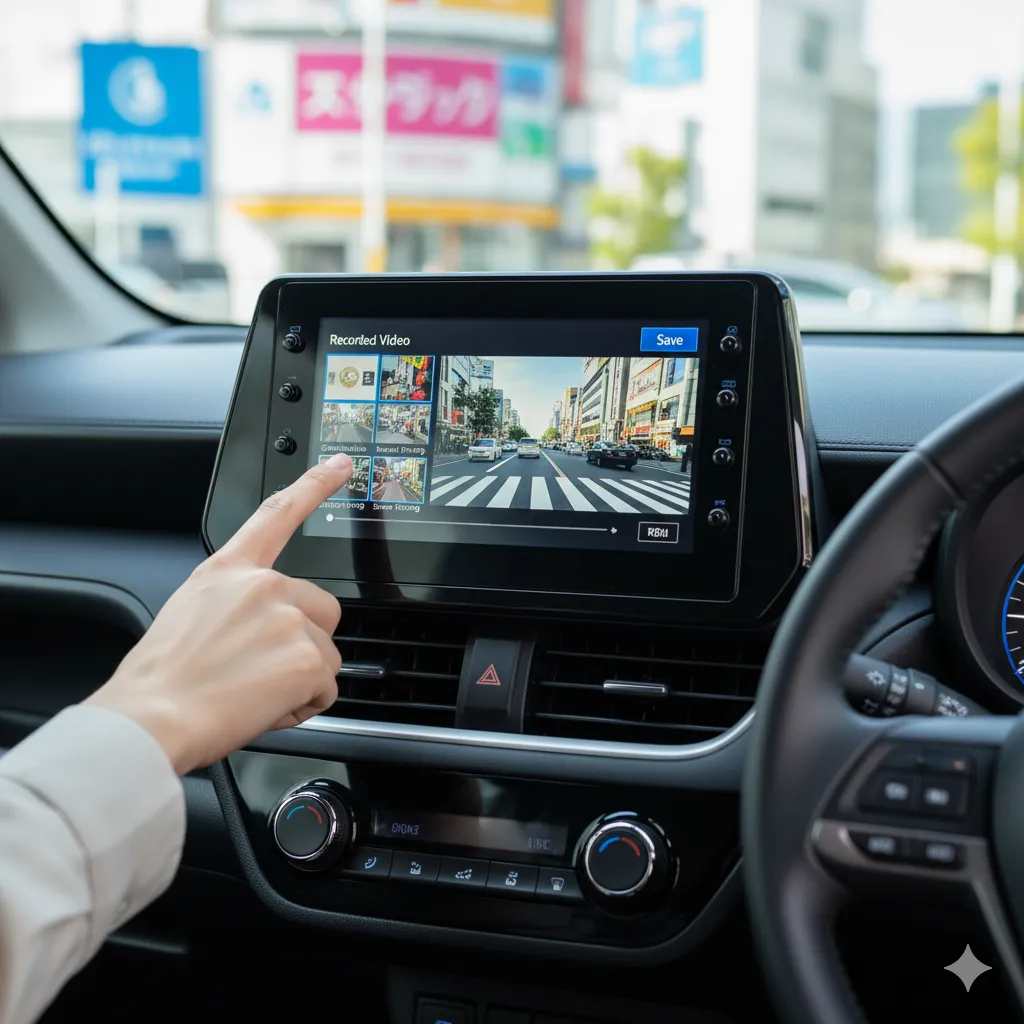
シエンタの標準装備ドライブレコーダーは、すべての操作と設定をディスプレイオーディオの大画面で直感的に行えるのが最大の強みです。
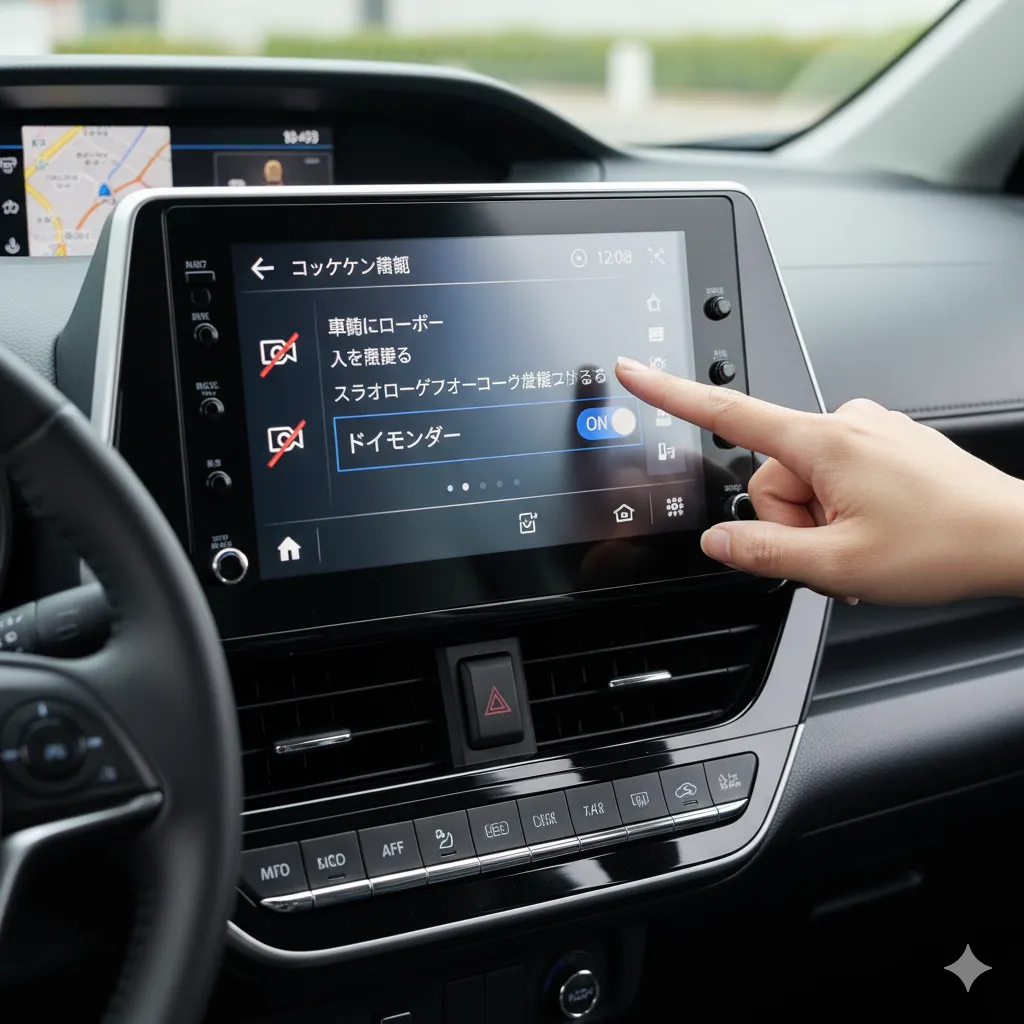
しかし、非常に重要な注意点として、工場出荷状態や納車時の設定では、ドライブレコーダー機能が「無効(オフ)」になっている可能性があります。
納車されたら、まず最初にご自身で設定を確認し、確実に「有効(オン)」にする必要があります。
1. ドライブレコーダーを「有効」にする方法
録画機能をオンにする手順は以下の通りです。この操作を行わないと、走行しても一切録画されません。
- ディスプレイオーディオのホーム画面右側にある歯車アイコン(設定)を選択します。
- メニューから「車両カスタマイズ」を選択します。
- カスタマイズ項目から「ドライブレコーダー」を選択します。
- 設定メニュー内の最上部にある「ドライブレコーダー」の項目をタッチして「オン(有効)」にします。
この設定がオフになっていると、マップ画面左上のドラレコアイコンに斜線が入った状態になります。
2. 詳細設定(音声録音・感度)
同じ「ドライブレコーダー」設定メニュー内で、以下の項目も好みに合わせて設定できます。
- 音声録音:車内の会話や音声を映像と共に録音するかどうかを設定します。初期設定ではオフになっている場合もあります。家族のプライバシーが気になる場合は「オフ」のまま、万が一の際の音声を証拠として残したい場合は「オン」に設定しましょう。
- イベント検知感度:衝撃を検知して映像を自動的に保護(ロック)する感度を調整します。感度を上げすぎると、少しの段差でもイベント録画されてしまうため、「標準」での使用が推奨されます。
- ゲストモードでの録画:オンにすると、車両に登録されていないドライバー(ゲストドライバー)が運転時に常時録画を行いますが、エンジンをオフにするとその常時録画内容が自動的に削除されます(衝撃を検知したイベント録画などは保存されます)。
3. 新型シエンタ ドライブレコーダーの再生方法
録画した映像の再生・保存方法は、主に3つのルートが用意されており、非常に便利です。
USBメモリの「FAT32」形式に注意!
標準装備ドラレコが認識できるUSBメモリのファイルシステムは「FAT32」のみです。
現在市販されている64GB以上の大容量USBメモリは、購入時のフォーマットが「exFAT」や「NTFS」になっていることがほとんどで、これらはシエンタに接続しても認識されません。
必ず事前にパソコンを使い、USBメモリを「FAT32」形式でフォーマットし直してから使用してください。(FAT32は32GBまでの容量しか扱えないOSもありますが、専用のフォーマットソフトを使えば大容量でも可能です)
常時録画と駐車中の録画設定
シエンタの標準装備ドライブレコーダーには、万が一の事態を逃さず記録するため、主に4種類の録画機能が搭載されています。これらの録画は、ドライブレコーダー設定が「有効」になっていれば、ドライバーが意識することなく自動的に行われます。
| 録画の種類 | 録画のトリガー(きっかけ) | 主な用途・特徴 |
| 常時録画 | エンジンスイッチ(パワースイッチ)をONにしてからOFFにするまで | 走行中の映像を常に録画し続けます。メモリがいっぱいになると、最も古い映像から自動的に上書きされます。 |
| イベント録画 | 走行中に一定以上の衝撃(急ブレーキ、衝突など)やエアバッグの作動を検知 | 衝撃を検知した時点の前後(例:前10秒、後10秒など)の映像を、上書きされない保護ファイル(ロックファイル)として自動的に保存します。 |
| 手動録画 | ドライバーがディスプレイオーディオの「手動録画」ボタンを操作、または音声操作 | 危険運転(あおり運転など)に遭遇した時や、残したい風景があった時など、任意のタイミングで映像を保護ファイルとして保存できます。 |
| 駐車時イベント録画 | エンジン停止後、車両への一定以上の衝撃を検知 | 駐車中の当て逃げやいたずら対策です。衝撃を検知してから数秒後にシステムが起動し、約60秒間の映像を保護ファイルとして保存します。 |
これらの録画ファイルは、ディスプレイオーディオの再生画面で種類別に分類されているため、目的の映像を簡単に見つけることができます。
非常に重要な注意点:駐車時イベント録画について
駐車中の当て逃げ対策として非常に有効な「駐車時イベント録画」機能は、ドライブレコーダー(前後方)装着車のみの機能です。
2024年5月改良後のZ・Gグレード(標準装備)や、Xグレードで前後方オプションを選択した場合はこの機能が使えます。しかし、それ以前の年式で「前方のみ」標準装備だったモデルや、Xグレードで「前方のみ」のオプションを付けた場合は、駐車時録画(衝撃検知)は機能しないため、この点を誤解しないよう十分注意が必要です。
録画できない時のSDカード確認
社外品ドライブレコーダーで最も多いトラブルが、「SDカードのエラーにより録画が停止していた」というものです。
SDカードは消耗品であり、高温の車内での連続書き込みによって数ヶ月~1年程度で寿命を迎えることが多く、定期的なフォーマットや交換が必須です。
しかし、シエンタの標準装備(工場装着)ドラレコに関しては、この「SDカード問題」が一切発生しません。
なぜなら、シエンタの標準装備ドライブレコーダーは、SDカードを使用せず、車両本体の「内蔵メモリ」に映像を直接記録する方式を採用しているからです。
内蔵メモリ式のメリットとデメリット
メリット
- SDカードの購入費用が一切不要です。
- SDカードの消耗や接触不良、規格の相性問題による録画エラーが原理的に発生しません。「いざという時に録れていなかった」という最大のリスクを回避できます。
- 面倒なSDカードの定期的なフォーマット(初期化)作業が一切不要で、メンテナンスフリーです。
デメリット
- 内蔵メモリの容量を後から増設することができません。
- 録画時間は常時録画で約100分(前方のみモデルは約100分、前後方モデルも合計で約100分)と、大容量SDカードに比べて短めです。
- 長距離ドライブなどで100分を超えると、古い映像から自動的に上書き消去されてしまいます。必要な映像は、上書きされる前にスマホやUSBメモリへこまめに転送・保存する必要があります。
では、SDカードが原因でないとすると、シエンタで「録画できない」トラブルが発生した場合、何が原因なのでしょうか。
録画できない(録画が停止する)主な原因と対処法
- 設定が「無効(オフ)」になっているこれが最も多い原因です。納車時や、何かの設定変更の際にオフにしてしまった可能性があります。前述の手順で、ディスプレイオーディオの「車両カスタマイズ」→「ドライブレコーダー」設定が「オン」になっているか、今一度確認してください。
- ゲストモードで録画していた設定で「ゲストモードでの録画」がオンになっていると、エンジンをオフにした際に常時録画データが自動削除されます。「録画したはずなのに映像が無い」という場合は、この設定がオフになっているか確認してください。
- 内蔵メモリがロックファイルで満杯になったイベント録画(衝撃検知)や手動録画でロック(保護)されたファイルは、自動で上書きされません。これらの保護ファイルが内蔵メモリの容量(10件~20件程度)を圧迫し満杯になると、新しい録画(常時録画)ができなくなる場合があります。不要なロックファイルは定期的に再生・確認し、スマホやUSBに保存した上で、ディスプレイオーディオの操作で削除してください。
シエンタのドライブレコーダーの確認方法は?
イメージ
シエンタのドライブレコーダーが正常に録画されているか、また、どのような映像が記録されているかをドライバーが確認する方法は非常に簡単で、日常的にチェックできます。
1. 走行中の動作確認(最も重要)
エンジン(パワースイッチ)をONにして走行中、ディスプレイオーディオのマップ画面などを表示している際、画面の左上(または上部ステータスバー)にドライブレコーダーのアイコンが表示されていれば、正常に録画が行われています。
逆に、そのアイコンに「斜線」が入っていたり、「OFF」と表示されていたり、色がグレーアウトしていたりする場合は、ドライブレコーダーが「無効」に設定されているか、何らかのエラー(メモリ満杯など)が発生しているサインです。
このアイコンのチェックを、運転開始時の習慣にすることをおすすめします。もし異常を示す表示が出ていたら、安全な場所に停車し、すぐに「車両カスタマイズ」の設定や、録画映像一覧からメモリ容量を確認してください。
2. 録画映像の定期的な確認
前述の「使い方と新型シエンタ ドライブレコーダー 再生方法」で解説した通り、ディスプレイオーディオの「車両」メニューから「ドライブレコーダー」→「録画映像」と進むことで、記録された映像をいつでも簡単に確認できます。
数週間に一度は再生してみて、「常時録画」が正常に行われているか、「イベント録画」が不要に溜まりすぎていないかを確認する習慣をつけると、より安心して使用できます。

シエンタのドライブレコーダー標準装備まとめ
シエンタのドライブレコーダー標準装備について解説してきました。この機能は2022年8月登場の10系から設定され、2024年5月の一部改良でZ・Gグレードは「前後方」が標準装備化(Xグレードはメーカーオプション扱い)されています。
標準装備モデルの大きな特徴は、前方カメラをTSS(ASV)用カメラと流用している点です。設置場所はウインドシールドガラス上部中央で視界を妨げません。
ただし、その性能は前方カメラが10fps(映像がカクカクする)というデメリットがあり、後方カメラの30fps(滑らか)とは異なります。
このため、映像の証拠能力を最重視するなら高性能な社外品、内装のスマートさやディスプレイオーディオとの完全な連動性を重視するなら標準装備がおすすめです。
使い方で最も注意すべき点は、工場出荷時は設定が「無効」の可能性があるため、納車後にディスプレイオーディオの「車両カスタマイズ」から必ず設定をオンにすることです。
録画モードは「常時」「イベント」「手動」「駐車時(前後方モデルのみ)」の4種類が備わっています。
また、SDカード不要の内蔵メモリ式であるため、カードエラーによる録画失敗がない点は大きな強みです。
録画した映像の再生はディスプレイオーディオの大画面で完結するほか、専用スマホアプリ「My Drive Recorder Viewer」へのWi-Fi転送や、FAT32形式のUSBメモリへの保存にも対応しています。
内蔵メモリの容量は約100分で増設はできませんので、必要な映像はこまめに保存しましょう。録画できないトラブルの際は、まず「設定オフ」や「保護ファイルの満杯」を疑ってください。
日頃からディスプレイオーディオ上部の動作確認アイコンをチェックする習慣が大切です。