シエンタでYouTubeを見る方法は、スマホのミラーリング、HDMI端子に差すストリーミング端末、CarPlayの枠を使う車載機器の3つです。
純正のディスプレイオーディオはスマホをつなぐとCarPlayかAndroid Autoの画面になり、動画アプリは出てこないため、このどれか1つを足す必要があります。
どの方法でも映像が出るのは停車中だけで、機器を選ぶ前に通信と電源をどうするかを決めておきます。
記事のポイント
- 純正のままではYouTubeのアプリが出てこない
- 映す方法はミラーリング・HDMI・車載機器の3つ
- 走行中は映像が止まるので停車中が前提
- 通信と電源を先に決めないと途中で止まる
先に決めておく2つの前提
方法を比べる前に、変えられない条件を確認します。
ここを飛ばすと、機器を買ってから使えないことに気づきます。
純正のままでは動画アプリが出てこない
シエンタのディスプレイオーディオは、スマートフォンをつなぐとApple CarPlayかAndroid Autoの画面になります。
この画面に並ぶのは、地図・音楽・通話・メッセージのアプリです。
YouTubeやNetflixのような動画アプリは、この一覧に最初から出てきません。
USBケーブルでつないでも映らないのは故障ではなく、そういう作りだからです。
Xグレードの標準はディスプレイオーディオなし(カバー付)で、この場合はここから先の方法の前提になる画面がありません。
画面の大きさやグレードごとの装備の違いは、ディスプレイオーディオの機能と8インチ・10.5インチの違いで整理しています。
走行中は映像が止まる
どの方法で映しても、走り出すと映像が消えて音声だけになります。
運転者が画面を見続けないようにするための仕様です。
この記事で紹介する方法は、停車中や同乗者が見る場面を前提にしています。
運転しながら画面を見る行為は道路交通法で禁じられています。
制限を外す機器もありますが、運転支援や現在地の表示に影響が出たという報告があるため、判断は分けて考えてください。
その点は、テレビキャンセラーの選び方と注意点で整理しています。
画面に映す3つの方法
実際に使われている経路は3つです。
費用と手間、そして操作のしやすさが違います。

スマホの画面をそのまま飛ばす
いちばん費用がかからないのが、スマートフォンの画面を転送する方法です。
AndroidであればMiracastに対応しているため、ケーブルなしで画面を飛ばせます。
Miracastには8インチと10.5インチPlusのどちらも対応していて、画面のオーディオ選択からMiracastを選んで接続します。
Miracastで映している間は、Bluetoothオーディオの音が出ないことがあるとトヨタのよくある質問で案内されています。
iPhoneはMiracastに対応していないため、この方法は使えません。
iPhoneで映すなら、HDMI入力端子を付けたうえで、Apple純正のAVアダプタとHDMIケーブルでつなぐ方法になります。
トヨタのHDMI入力端子の商品案内にも、この接続の例が載っています。
そのためiPhoneの場合は、次のHDMIの方法と同じだけ端子の費用と取り付けがかかります。
操作は手元のスマートフォンで行うことになり、車の画面を触っても反応しません。
HDMI端子にストリーミング端末をつなぐ
販売店装着オプションのHDMI入力端子があれば、外部の機器を直接つなげます。
ここにFire TV Stickのようなストリーミング端末を差すと、家のテレビと同じ画面が出ます。
アプリをそのまま使えるため、動画を見る目的にはいちばん素直な方法です。
\ 家と同じ画面を車で /
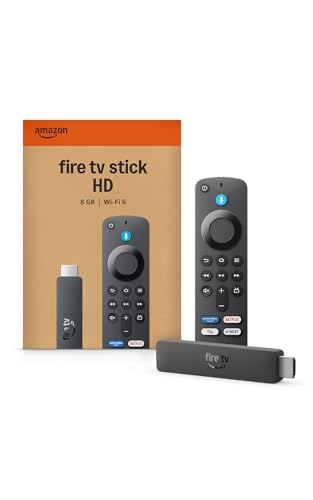
 ポチップ
ポチップ
HDMI入力端子はグローブボックスの中に付きます。
2026年10月時点のトヨタ公式サイトでは、HDMI入力端子は販売店装着オプションで価格は6,050円、取付費は販売店で確かめる形です。
この端子からは電気が出ないため、ストリーミング端末の電源は別に取る必要があります。
つないだ機器は車の画面から操作できず、端末のリモコンで操作します。
トヨタは、接続できる機器が限られることと、動作を保証しないことを明記しています。
機器を入れっぱなしにするか、ケーブルを外へ引き出す前提で考えてください。
端子を付けていない車では、この方法は選べません。
CarPlayの枠を使う車載機器
3つ目が、通信用USBに差してCarPlayの枠を借りる車載エンタメ機器です。
車が「スマホがつながった」と認識している間に、機器の中のアプリ画面を映す仕組みです。
HDMI端子がない車でも導入でき、製品によっては車の画面を指で操作できます。
自分のシエンタが対象かどうかは、Ottocastの適合表で確認すると早く分かります。
3つの方法を並べて比べる
選ぶときに見るべき点だけを表にしました。
| 比べる点 | ミラーリング | HDMI+端末 | 車載機器 |
|---|---|---|---|
| 追加の費用 | ほぼなし | 端子+端末 | 機器本体 |
| 端子の工事 | 不要 | 必要 | 不要 |
| 車の画面で操作 | できない | リモコン | できる製品もある |
| iPhone | 有線のみ | 使える | 使える |
表のミラーリングのiPhoneは、HDMI入力端子を付けたうえでの有線接続です。
端子の工事が要るのはHDMIの方法だけで、端子代6,050円と取付費に、端末の代金が加わります。
ときどき見るだけならミラーリング、毎回使うなら残りの2つが現実的です。
動かすために必要な2つの準備
映す方法を決めても、これがないと画面は動きません。
通信と電源の2つです。
通信をどこから取るか
動画は通信量を多く使うため、回線をどこから取るかを先に決めます。
選択肢は次の3つです。
- スマートフォンのテザリング
- トヨタの車内Wi-Fi
- 持ち込みのモバイルルーター
車内Wi-Fiは月額1,650円で、通信量は無制限、最大5台まで同時につなげます。
ただし直近3日間で6GB以上を使うと、終日の速度制限がかかることがあります。
長距離の移動で高画質を流し続ける使い方では、この線に届くことがあります。
料金と接続の手順は、車内Wi-Fiの料金と接続方法で詳しく比べられます。
電源が足りないと途中で落ちる
ストリーミング端末や車載機器は、起動するときに電気を多く使います。
ディスプレイオーディオのUSBポートから給電すると、電力が足りずに再起動を繰り返すことがあります。
ロゴが出たところで画面が消える症状は、ほとんどが電源不足です。
機器の故障を疑う前に、給電の経路を変えてみてください。
シガーソケットから独立した電源を取ると、再起動が起きにくくなります。
\ 途中で落ちるのを防ぐ /
 ポチップ
ポチップ
CarPlayと同時に使えないことがある
意外な落とし穴が、無線どうしのぶつかり合いです。
シエンタでは、ワイヤレスのCarPlayと車内Wi-Fiは同時に使えないとトヨタ公式サイトで案内されています。
両方を使いたいときは、CarPlayをUSBケーブルでの有線接続に切り替えてください。
運転者が地図を出したまま、同乗者が動画を見るにはこの切り替えが必要です(参考:トヨタ公式サイトのよくあるご質問)。
長い移動で何時間見られるかは画質で決まる
車内Wi-Fiの「直近3日間で6GB」の線までに何時間見られるかは、選ぶ画質でおよそ決まります。
YouTubeのヘルプが画質ごとに推奨している速度で流し続けたと仮定すると、1時間の通信量と6GBで見られる時間は次のとおりです。(出典:YouTubeヘルプ)
| 画質 | 推奨される速度 | 1時間の通信量の目安 | 6GBで見られる時間の目安 |
|---|---|---|---|
| 1080p | 5Mbps | 約2.3GB | 約2.7時間 |
| 720p | 2.5Mbps | 約1.1GB | 約5.3時間 |
| 480p | 1.1Mbps | 約0.5GB | 約12時間 |
| 360p | 0.7Mbps | 約0.3GB | 約19時間 |
推奨の速度は必要な回線の目安で、実際の通信量は動画や端末で変わるため、表は多めに見積もった値として使ってください。
たとえば2泊3日の帰省で毎日2時間見せると、720pでは3日で約6.8GBになり、6GBの線を超える計算です。
同じ使い方でも480pなら約3GBで収まるため、長い移動の日は出発前にアプリで画質を下げておくと、速度制限を避けやすくなります。
通信を使わずに見るなら家で保存しておく
YouTube Premium(有料)に入っていれば、動画をスマートフォンに保存して、インターネットにつながっていないときも再生できます。
家のWi-Fiで保存しておけば、車内Wi-Fiやスマートフォンの通信量を使わずに済みます。
保存した動画を車の画面に映すには、この記事のミラーリングかHDMIの方法を使うため、外部の画面に映るかを出発前に一度試しておいてください。
年式とグレードで選べる方法が変わる
どの方法を選べるかは、車に付いている画面で決まります。
| 車 | 付いている画面 | 選べる方法 |
|---|---|---|
| 10系のZ・G | ディスプレイオーディオ(8インチか10.5インチPlus) | 3つとも検討できる |
| 10系のX(標準) | ディスプレイオーディオなし | 純正の画面に映す方法はない |
| 10系のX(オプション装着) | 8インチのディスプレイオーディオ | 3つとも検討できる |
| 170系 | 付いているナビによる | ナビの入力端子を取扱書で確かめる |
10系は2022年8月に登場した現行の世代で、170系はその前の世代です。
トヨタのよくある質問でも、入力端子の設定はナビの機種によって異なると案内されています。
車載機器を使う方法は、製品ごとに対応する年式とグレードが違うため、表で検討できるとなっていても適合表で確かめてください。
10.5インチPlusにはテレビ(フルセグ)が付いているので、停車中に何か映れば十分という使い方なら、機器を足さずに済む場合もあります。
使い方から選ぶ
ここまでを、使う場面ごとに整理します。
自分がどれに当てはまるかで決めてください。
停車中に自分が見るだけなら
待ち時間の暇つぶしが目的なら、追加の機器はいりません。
Androidならミラーリング、iPhoneなら変換アダプターでの有線接続で足ります。
操作を手元のスマホで行うことを許せるなら、この方法がいちばん安く済みます。
使う頻度が増えてきたら、そのとき機器を検討すれば遅くありません。
後席の子どもに見せたいなら
後席で見せる場合は、前席の画面とは別に映像を送る必要があります。
トヨタ純正の後席ディスプレイは12.1型と13.2型があり、2026年10月時点の価格は104,500円と140,800円です。
どちらも前席と後席で別の映像や音楽を流せますが、組み合わせは限られ、後席でナビの画面は見られません。
天井サーキュレーターやターンチルトシートを付けた車には設定がないため、注文前に組み合わせを確かめてください。
ディスプレイオーディオには映像の出力端子がないため、社外のモニターを使うときは、つなぐ機器の側で映像を分けることになります。
後席側の選び方は、後席モニターの接続と選び方にまとめています。
後席まで映したいなら、映像を外へ出せる機器かどうかが選ぶときの分かれ目になります。
前席で映るからといって、後席にも同じ映像が回るとはかぎりません。

Ottocastは純正のCarPlay画面で動画アプリを使えるようにする機器で、対応する年式とグレードは製品ごとに違うため、購入前に製品仕様を確認してください。
\ 後席まで映せるか調べる /
※対応する車種と接続方式は商品ページで確かめられます
シエンタでYouTubeを見る方法に関するよくある質問
HDMI端子は後から追加できますか?
販売店装着オプションなので、納車後の追加も相談できます。
社外のキットで増設する方法もありますが、内装の分解を伴うため工賃と破損のリスクを見ておく必要があります。
音だけ車のスピーカーから出せますか?
Bluetoothでスマートフォンをつなげば、音声だけを車のスピーカーへ流せます。
映像は手元の画面で見て、音だけ車から出すという使い分けができます。
エンジンを切ると設定はやり直しですか?
一度つないだ機器は登録が残るため、次からは差すだけで復帰します。
ミラーリングの場合はスマートフォン側から毎回キャストを選び直す形になります。
アイドリングのまま見続けても問題ありませんか?
長時間のアイドリングは燃料を使ううえ、駐車場所によっては周囲への迷惑になります。
停車したまま見る時間が長くなりそうなときは、バッテリーの状態もあわせて気にかけてください。
シエンタでYouTubeを見る方法のまとめ
シエンタの画面でYouTubeを見るには、純正の機能とは別の経路を1つ選ぶことになります。
方法はスマホのミラーリング、HDMI端子に差すストリーミング端末、CarPlayの枠を使う車載機器の3つです。
費用を抑えたいならミラーリング、アプリをそのまま使いたいならHDMI、端子がなく操作性も求めるなら車載機器が向いています。
ただしiPhoneは無線のミラーリングに対応していないため、有線で映すにもHDMI入力端子が要ります。
どれを選んでも、通信と電源を先に決めておかないと途中で止まります。
車内Wi-Fiは月額1,650円で最大5台まで使えますが、3日間で6GBを超えると速度が落ちることがあります。
そして映像が出るのは停まっているあいだだけで、走り出せば音声に切り替わります。
料金やオプションの設定は変わることがあるため、申し込む前にメーカーの公式サイトで確認してください。
取り付けや配線を伴う作業は、必ず販売店や整備工場へ相談してください。