シエンタのディスプレイオーディオは、地図とスマホ連携は最初から使える一方で、動画を映すには追加の準備がいります。
画面は8インチと10.5インチPlusの2種類で、通信が切れても地図が動くのは10.5インチPlusのほうです。
テレビ(フルセグ)が付くのも10.5インチPlusだけです。
Xグレードの標準はディスプレイオーディオなし(カバー付)で、画面は注文時のオプションで付けます。
動画を映す経路はUSBメモリ・HDMI入力端子・車載機器の3つで、どれを選んでも走行中は映像が止まります。
記事のポイント
- 10.5インチPlusは通信が切れても地図が動く
- 動画を映す経路はUSB・HDMI・車載機器の3つ
- データが通るUSBは1口だけで残りは充電用
- 走行中に映像が止まるのは仕様で共通
純正のディスプレイオーディオでできること
まず、追加の機器を何も付けない状態で何ができるのかを確認します。
画面サイズによって中身が違うため、そこから見ていきます。
8インチと10.5インチPlusの違い
シエンタのディスプレイオーディオには、8インチと10.5インチのPlusの2種類があります。
違いは画面の大きさだけではありません。
| 項目 | 8インチ | 10.5インチPlus |
|---|---|---|
| 地図の方式 | 通信型のみ | 通信型+車載ナビ |
| 通信が切れたとき | 案内が制限される | 車載データで継続 |
| 標準装備 | Gグレード | Zグレード |
| オプション設定 | Xグレード | Gグレード |
2026年9月時点でトヨタ公式サイトに掲載されている内容です。
10.5インチPlusは、通信が途切れた場合でも使える車載ナビ機能を積んでいます。
山間部やトンネルを走る機会が多いなら、この差は毎回効いてきます。
地図のほかにも、2つの画面で付いてくる機能と選び方が違います。
| 比べる点 | 8インチ | 10.5インチPlus |
|---|---|---|
| テレビ(フルセグ) | なし | あり |
| 車内Wi-FiでのWebサイト閲覧 | 公式の案内なし | 大画面で見られる |
| Gで選ぶとき | 標準装備 | メーカーオプション89,100円 |
| Xで選ぶとき | セットのメーカーオプション155,100円から | 設定なし |
2026年10月時点のトヨタの主要装備一覧表と公式サイトで確かめた内容で、価格はメーカー希望小売価格です。
どちらの画面もApple CarPlay・Android Auto・Miracast・Bluetooth(ハンズフリーとオーディオ)に対応し、USBメモリの動画と音楽も再生できます。
スピーカーはどちらも6つで、ディスプレイオーディオなしのXは2つです。
停車中にテレビを見たい人や、地図を通信だけに頼りたくない人は、10.5インチPlusを選ぶ理由がはっきりしています。
テレビとWebサイトの閲覧を使わず、通信の届く場所を走ることが多いなら、8インチとの差は小さくなります。
年式とグレードで付いている画面が違う
同じ10系でも、発売された時期とグレードによって標準の画面が違います。
| 時期 | Z | G | X |
|---|---|---|---|
| 2022年8月の発売時 | 8インチ(10.5インチPlusはオプション) | 8インチ(10.5インチPlusはオプション) | 画面なし(8インチはオプション) |
| 2026年10月時点 | 10.5インチPlus | 8インチ(10.5インチPlusはオプション) | 画面なし(8インチはセットのオプション) |
発売時の内容はトヨタの発表資料、2026年10月時点の内容はトヨタ公式サイトの装備一覧で確かめたものです。
Zの標準が10.5インチPlusに変わった時期は、確かめられた公式資料には書かれていません。
中古車でZを選ぶときは、Zだから10.5インチとは限らないので、画面の大きさを実車か装備の記録で確かめてください。
画面のないXには、この記事で扱う機能がどれも付いていません。
170系は付いているナビによってできることが違うため、世代ごとのナビの選び方はシエンタのナビの選び方でまとめています。
スマホをつなぐと何が変わるか
ディスプレイオーディオの本来の役割は、スマートフォンの画面を車の画面へ持ってくることです。
使える連携は次の3つです。
- Apple CarPlay(iPhone)
- Android Auto(Android)
- Miracast(Androidの画面をそのまま転送)
つなぎ方は、Android AutoがUSBケーブル、Apple CarPlayはUSBケーブルとワイヤレスの両方に対応しています。
ワイヤレスのCarPlayは車内Wi-Fiと同時に使えないため、車内Wi-Fiを使う日はCarPlayをケーブルでつなぎます。
この3つで扱えるのは地図・音楽・通話・メッセージが中心で、動画アプリは対象外です。
YouTubeやNetflixのアプリはCarPlayやAndroid Autoの一覧に出てきません。
純正の枠のままで動画を映したい場合は、CarPlayの枠を使うOttocastの対応車種を確認すると、自分のシエンタが対象かどうかが分かります。
ナビの通信は5年で区切りがある
コネクティッドナビは、T-Connectの契約で5年間無料で使えます。
6年目以降は有料の契約へ切り替える形になります。
8インチは車載の地図を持たないため、契約を続けないと案内が使えなくなります。
継続しない場合は、CarPlayやAndroid Autoでスマホの地図アプリを映す運用に切り替えることになります。
6年目以降のナビの料金と、注文時に8インチと10.5インチPlusのどちらを選ぶかも、上で紹介したナビの選び方の記事で整理しています。
2026年10月時点のトヨタの装備一覧では、6年目以降の料金はT-Connectの基本利用料が月330円、コネクティッドナビが月880円で、合わせて月1,210円です。
料金は改定されることがあるため、継続するときはトヨタ公式サイトの料金表で確かめてください。
動画を映す3つの経路
シエンタのディスプレイオーディオへ動画を映す方法は、大きく3つに分かれます。
ここでは、ディスプレイオーディオ側の端子が何に対応しているかを整理します。
費用や操作のしやすさまで含めて方法を選びたいときは、シエンタでYouTubeを見る方法の比較を見てください。

USBメモリに入れて再生する
追加費用がいちばん少ないのが、動画ファイルを入れたUSBメモリを差す方法です。
USBメモリの動画と音楽の再生には、8インチと10.5インチPlusのどちらも対応しています。
ただし、再生できるファイルには条件があります。
- ファイル形式はmp4など決められたものだけ
- 解像度と1秒あたりのコマ数に上限がある
- USBメモリの形式によっては認識しない
手持ちの動画をそのまま入れても、条件から外れていると再生されません。
変換の手間がかかるため、毎回違う動画を見たい使い方には向きません。
条件の詳細は車両のマルチメディア取扱書に載っているので、試す前に確認しておくと無駄がありません。
HDMI入力端子を付けて外部機器をつなぐ
販売店装着オプションのHDMI入力端子を付けると、外部の機器を直接つなげます。
公式に案内されている仕様は次のとおりです。
- コネクタはHDMI Type A
- 音声はLPCM 2ch
- 映像は480p、720p、1080i、VGA
取り付け位置はグローブボックスの中です(参考:トヨタ公式サイトのよくあるご質問)。
HDMI入力端子は販売店装着オプションで、2026年10月時点のトヨタ公式サイトの価格は6,050円、取付費は販売店で確かめる形です。
ディスプレイオーディオには映像・音声の出力端子がないため、後席にも映したいときは、つなぐ機器の側で映像を分けることになります。
助手席のグローブボックス内なので、運転席からケーブルを抜き差しするのは現実的ではありません。
使うなら、機器を入れっぱなしにするか、ケーブルを外へ引き出す前提で考えてください。
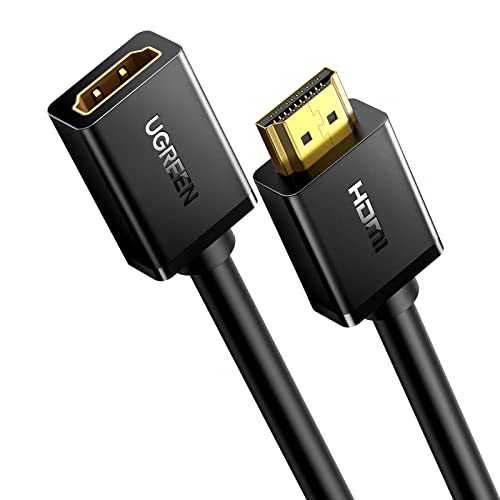
引き出して使うなら、オス・メスの延長ケーブルが1本あると配線が楽になります。
\ 抜き差しの手間をなくす /
 ポチップ
ポチップ
この方法は、後席へも映像を送りたい場合に選択肢が広がります。
後席側の機器選びは、後席モニターのHDMI接続と選び方で整理しています。
CarPlayの枠を使う車載エンタメ機器
3つ目が、通信用USBに差してCarPlayの枠を借りる車載エンタメ機器です。
HDMI端子を付けていない車でも導入できるのが大きな違いです。
| 比べる点 | HDMI+外部機器 | CarPlay対応の車載機器 |
|---|---|---|
| 端子の追加 | 必要 | 不要 |
| 設置場所 | グローブボックス内 | USB付近 |
| 画面の操作 | リモコンなど | 画面を直接触れる製品もある |
| 後席への出力 | 分配すれば可能 | 機種によって条件が変わる |
画面をそのまま指で操作できるかどうかは、機種によって差があります。
どの経路でも、動画そのものの通信は別に用意する必要があります。
通信にかかる費用を比べたいときは、車内Wi-Fiの料金と接続方法を見てください。
適合する年式とグレードは製品ごとに違うので、購入前にOttocastの公式サイトで対応機種を必ず確認してください。
つなぐ前に確認しておくこと
機器を買ってから気づくと手間になる点が2つあります。
どちらも先に知っておけば避けられます。
データが通るUSBは1口だけ
シエンタのUSBポートは、用途によって役割が分かれています。
ディスプレイオーディオとデータをやり取りできるのは通信用のUSBだけです。
充電専用のポートやケーブルでは、機器を差しても画面に何も出ません。
USBメモリも車載機器も、通信用の口へつなぐ必要があります。
手持ちのケーブルが充電専用かどうか分からない場合は、データ転送に対応した製品を1本用意しておくと切り分けが早くなります。
通信用のUSBはディスプレイオーディオ付きの車にだけあり、画面のないXには付きません。
グレードごとのポートの位置と数は、USBポートの位置と口数でまとめています。
走行中は映像が止まる
純正の状態では、走り出すと映像が消えて音声だけになります。
これは不具合ではなく、運転者が画面を見続けないようにするための仕様です。
同乗者に見せる目的でも、映像は停まっているあいだだけと考えて機器を選んでください。
この制限を外す機器もありますが、運転支援の動作や現在地の表示に影響が出たという報告があります。
導入を検討する場合の注意点は、テレビキャンセラーの選び方と注意点にまとめています。
停車中に長く見るときは電源の状態に気をつける
停車中に動画を長く見るときは、エンジン(ハイブリッド車はハイブリッドシステム)を止めたままにしないことが前提です。
シエンタの取扱説明書では、オーディオはパワースイッチがACCかONのときに使えるとされています。
そのうえで、エンジンがかかっていない状態で長い時間使うと、補機バッテリーが上がるおそれがあると注意しています。
待ち時間に見るならシステムを起動しておく
送り迎えの待ち時間などに車内で見る使い方なら、ガソリン車はエンジンをかけた状態、ハイブリッド車はハイブリッドシステムを起動した状態で見てください。
補機バッテリーが上がってしまったときの手順は、バッテリーが上がったときの救援手順で確かめられます。
電源を切ったあとも少しだけ使える設定がある
ACCカスタマイズを「OFF」にしていると、パワースイッチをOFFにしても、節電機能が働くまでの一定時間はマルチメディアシステムを使えます。
この設定は、カスタマイズメニューから切り替えられます。
一定の時間で切れる前提の機能なので、動画を見続ける目的には使わず、降りる前の短い操作にとどめてください。
純正で足りるか、機器を足すか
ここまでの内容を、判断できる形に整理します。
使い方によって答えが変わります。
純正のままで足りる人
次のような使い方なら、追加の機器はいりません。
- 画面に出すのは地図と音楽だけ
- 子どもの動画はタブレットで見せている
- 長距離を走る機会がほとんどない
スマホ連携だけで済むなら、通信用USBのケーブルを1本用意すれば完結します。
ここに費用をかけないぶん、他の装備へ回せます。
機器を足したほうがよい人
逆に、次に当てはまるなら追加を検討する価値があります。
- 停車中に大きい画面で動画を見たい
- 後席の子どもに見せる機会が多い
- USBメモリへの変換作業をしたくない
動画を映す機器を選ぶより先に、車内で使う通信手段を決めておく必要があります。

装備全体の優先順位を決めるときは、後悔しないオプションの選び方もあわせて見ておくと迷いにくくなります。
シエンタのディスプレイオーディオに関するよくある質問
後からHDMI入力端子だけ追加できますか?
販売店装着オプションなので、納車後の追加も相談できます。
ただしグローブボックス内の他の装備と場所が競合することがあるため、先に販売店で確認してください。
iPhoneの画面をそのまま映せますか?
純正の機能だけでは画面全体の転送はできません。
Miracastが対応しているのはAndroid側の規格のため、iPhoneでは別の機器が必要になります。
画面が反応しないときはどうすればよいですか?
まずエンジンを切って数分置いてから、もう一度起動してください。
それでも戻らない場合は自分で分解せず、販売店へ症状と発生した状況を伝えて相談するのが早道です。
8インチから10.5インチへ後から替えられますか?
メーカーオプションのため、納車後の変更は想定されていません。
画面サイズを重視するなら、注文の段階でグレードとあわせて決めておく必要があります。
シエンタのディスプレイオーディオのまとめ
シエンタのディスプレイオーディオは、地図とスマホ連携を前提に作られた画面です。
8インチは通信型のみ、10.5インチPlusは車載ナビ機能も持つという違いがあり、通信が切れる場所を走るかどうかで価値が変わります。
テレビ(フルセグ)が付くのも10.5インチPlusだけで、Xの標準は画面なしです。
動画を映す経路は、USBメモリ、HDMI入力端子、CarPlayの枠を使う車載機器の3つです。
USBメモリは費用がかからない代わりに変換の手間があり、HDMIは端子の追加が必要で、車載機器は端子なしで導入できます。
どの方法でも、データが通るのは通信用USBだけで、走行中に映像が止まるのは共通です。
先に決めるべきは通信手段で、そのあとに映す機器を選ぶと無駄が出ません。
画面サイズはメーカーオプションで納車後に替えられないため、注文前にトヨタの公式サイトと販売店でグレードとの組み合わせを確かめてください。
取り付けや配線を伴う作業は、必ず販売店や整備工場へ相談してください。